Мессенджер: обсуждение и материалы встречи
В «Мессенджере» доступны личные диалоги, групповые чаты и чаты конференций. Выберите нужный чат в списке. История хранится на сервере и остаётся доступной после созвона в пределах ваших прав.
Сообщения
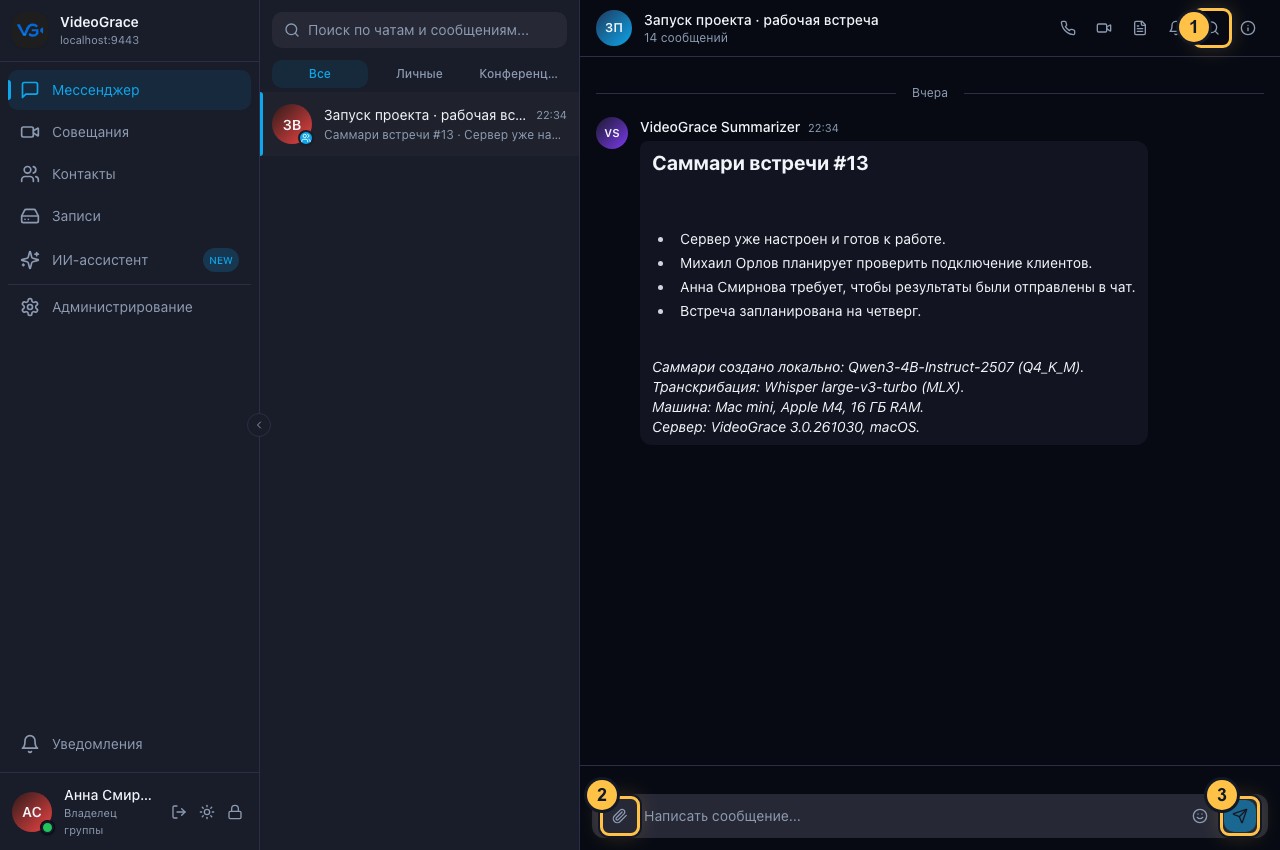
1 — поиск по истории. 2 — вложения и запись сообщения. 3 — отправка сообщения.
Нажмите на скриншот, чтобы открыть его крупно. Жёлтые номера показывают порядок действий.
Введите текст и отправьте сообщение. Через меню сообщения можно ответить, скопировать текст или переслать его в другой диалог. Редактирование и удаление доступны в соответствии с правами. Поиск по истории помогает найти договорённость или ссылку по словам из сообщения.
В чате поддерживается форматирование текста. Саммари отображается здесь же как сообщение: его можно прочитать, обсудить ответом, скопировать или переслать.
Непрочитанные на иконке PWA
В установленном веб-приложении иконка показывает непрочитанные: число на поддерживаемых платформах или системную точку Android. Разрешите уведомления для VideoGrace; на Android также должны быть включены значки уведомлений в настройках устройства. При прочтении чатов отметка обновляется, при выходе из аккаунта — очищается.
Фоновое push-уведомление ставит отметку о новом сообщении; точное число восстанавливается при подключении приложения. Поддержка зависит от ОС и браузера.
Диаграммы Mermaid
Чтобы отправить схему, вставьте её исходник в блок кода с пометкой mermaid:
```mermaid
flowchart LR
    A[Камера RTSP] --> B[Сервис на Лизе]
    B --> C[Конференция VideoGrace]
```
Схема появится прямо в сообщении. Нажмите на неё для увеличения; системная кнопка «Назад» вернёт в чат. «Исходный код» раскрывает текст схемы для копирования. Если в схеме есть ошибка, исходник остаётся доступным. Диаграммы строятся в браузере, без отправки текста стороннему сервису.
Файлы
Прикрепите файл к сообщению и дождитесь завершения отправки. Изображения открываются в просмотре, аудио и видео — во встроенных плеерах; остальные файлы можно скачать. Максимальный размер задаёт администратор.
Файлы доступны в соответствии с правами на переписку. Если собеседник не может открыть вложение, проверьте доступ к чату. Одна скопированная ссылка на приватный файл не делает его общедоступным.
Голосовые сообщения и видеокружки
Нажмите кнопку вложений рядом с полем ввода и выберите «Голосовое сообщение» или «Видеосообщение». Разрешите доступ к микрофону, а для кружка — также к камере. Во время записи кружка видно живое превью с камеры и таймер.
Нажмите кнопку «Завершить запись и отправить»: она остановит запись и сразу отправит сообщение. Отдельно останавливать запись и затем отправлять вложение не нужно. «Отмена» удаляет запись без отправки.
В полученном видеокружке нажмите кнопку разворота, чтобы смотреть его на весь экран. Позиция воспроизведения и настройки звука сохраняются при возвращении в чат. Если браузер не поддерживает штатный полноэкранный режим, откроется просмотр поверх чата с кнопкой «Закрыть».
Длительность кружка ограничена одной минутой; по достижении лимита он отправляется автоматически. Если загрузка завершилась ошибкой, запись остаётся во вложениях — отправьте её повторно, когда соединение восстановится. Переход в другой чат отменяет текущую запись.
Расшифровка и саммари
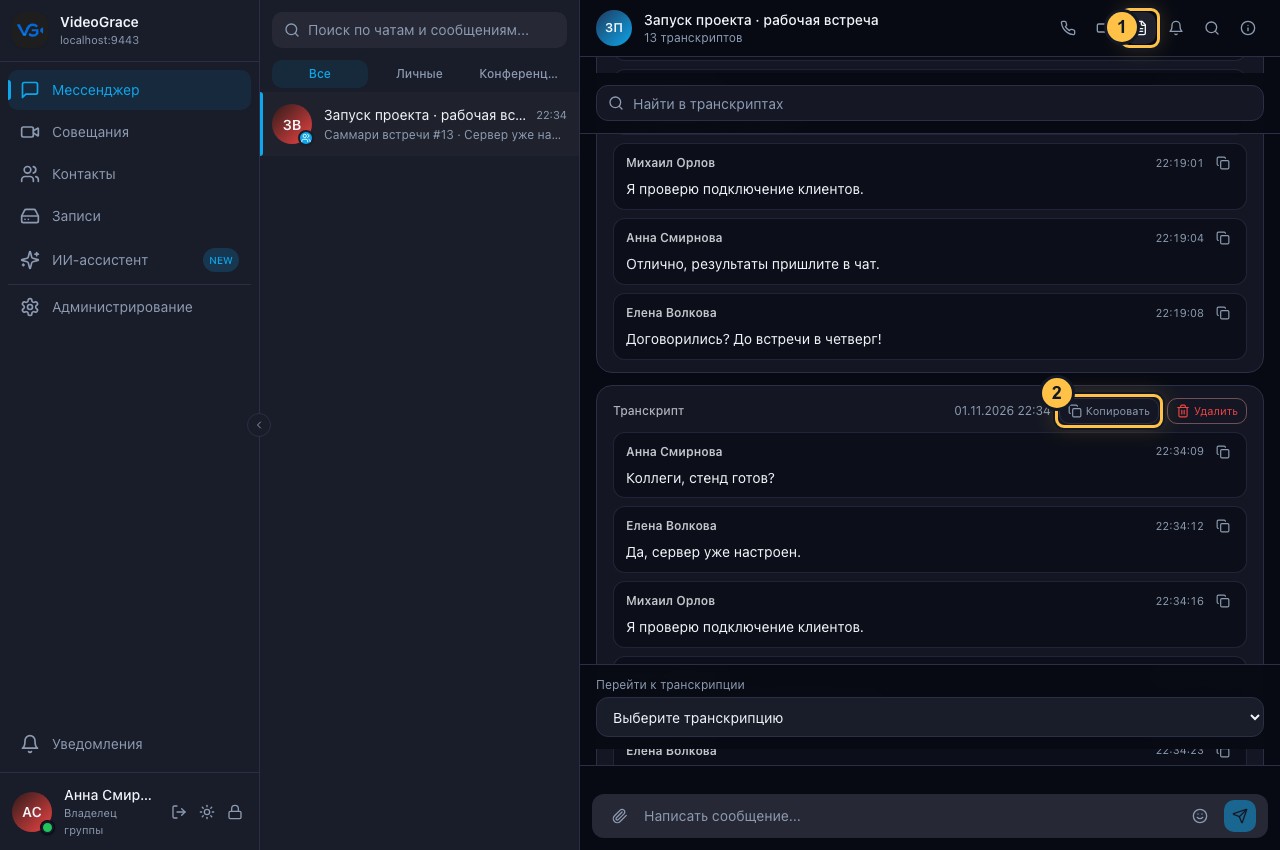
1 — открыть «Транскрипты». 2 — скопировать текст выбранного созвона.
Нажмите на скриншот, чтобы открыть его крупно. Жёлтые номера показывают порядок действий.
Откройте чат конференции и выберите «Транскрипты» в панели чата или его меню. Здесь можно просматривать сохранённую расшифровку и копировать текст. Если транскриптов несколько, используйте выбор нужной записи.
Саммари находится в обычных сообщениях: выйдите из режима просмотра транскриптов, чтобы увидеть итог и ответы коллег. Инструкция по запуску — «Получить саммари встречи».
Не удаляйте расшифровку до подготовки и проверки саммари: это исходный материал для итогового текста.
Продолжить работу после созвона
Ответьте на саммари с уточнениями, приложите обещанные документы и согласуйте открытые вопросы. Так участники найдут итог, обсуждение и материалы в одном чате.