Микрофон и звук
Перед встречей выберите микрофон и проверьте, что он получает речь. Убедитесь, что звук направлен в нужные наушники или динамики. Если браузер не предоставляет выбор выхода, задайте устройство в настройках звука ОС.
Во встрече кнопка микрофона управляет вашей передачей речи. При выключенном микрофоне вы продолжаете слышать остальных. Для обычного разговора удобна гарнитура: она уменьшает вероятность эха.
Где находятся кнопки
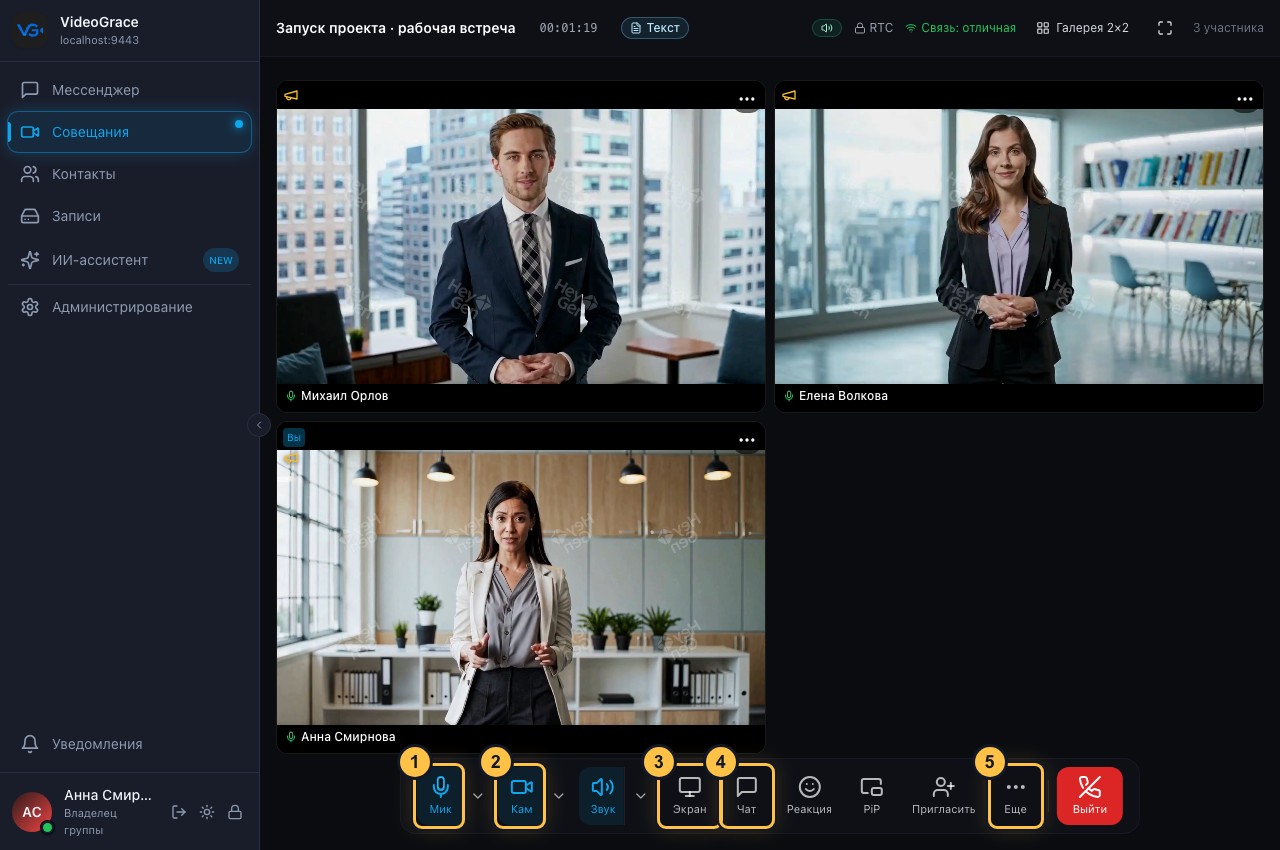
1 — включить или выключить микрофон. Маленькая стрелка рядом с ним открывает выбор устройства; аналогичная стрелка рядом с «Звук» — выбор выхода. 2 — камера; 3 — экран; 4 — чат; 5 — меню дополнительных действий.
Музыкальный режим
В меню «Ещё» доступен «Музыкальный режим», если его не запретили настройки комнаты. Используйте его для музыкального материала; при работе через динамики внимательно проверьте отсутствие эха.
Типовые проблемы
| Симптом | Действие |
|---|---|
| Вас не слышат | Включите микрофон, проверьте выбранное устройство, разрешения сайта и права в комнате |
| Вы никого не слышите | Проверьте громкость, устройство вывода и не заглушена ли вкладка браузера |
| Эхо | Подключите наушники, исключите два активных микрофона рядом |
| Звук прерывается | Проверьте сеть, закройте тяжёлые загрузки, временно выключите своё видео |
| В расшифровке нет вашей речи | Сначала проверьте, что вас слышат участники; затем проверьте запуск транскрибера |