Получить саммари встречи
Результат встречи — сообщение в чате конференции, к которому команда возвращается после звонка: что обсудили, какие решения приняли, кто и что делает дальше. Саммари помогает восстановить договорённости без повторного просмотра всей записи.
Что сохраняется
| Материал | Для чего нужен | Где найти |
|---|---|---|
| Расшифровка | Прочитать реплики с именами участников и временем, уточнить формулировку | Во встрече: Ещё → Расшифровка. После неё: Мессенджер → чат конференции → Транскрипты |
| Саммари встречи | Быстро прочитать темы, решения и поручения | В обычной ленте сообщений чата конференции |
| Видеозапись | Вернуться к голосу, видео и демонстрации | В разделе Записи, если запись была включена |
Саммари строится по расшифровке конкретного созвона. Видеозапись для него не обязательна. Включение записи само по себе не включает транскрибацию, а кнопка саммари не запускает транскрибер.
Подготовить автоматический итог
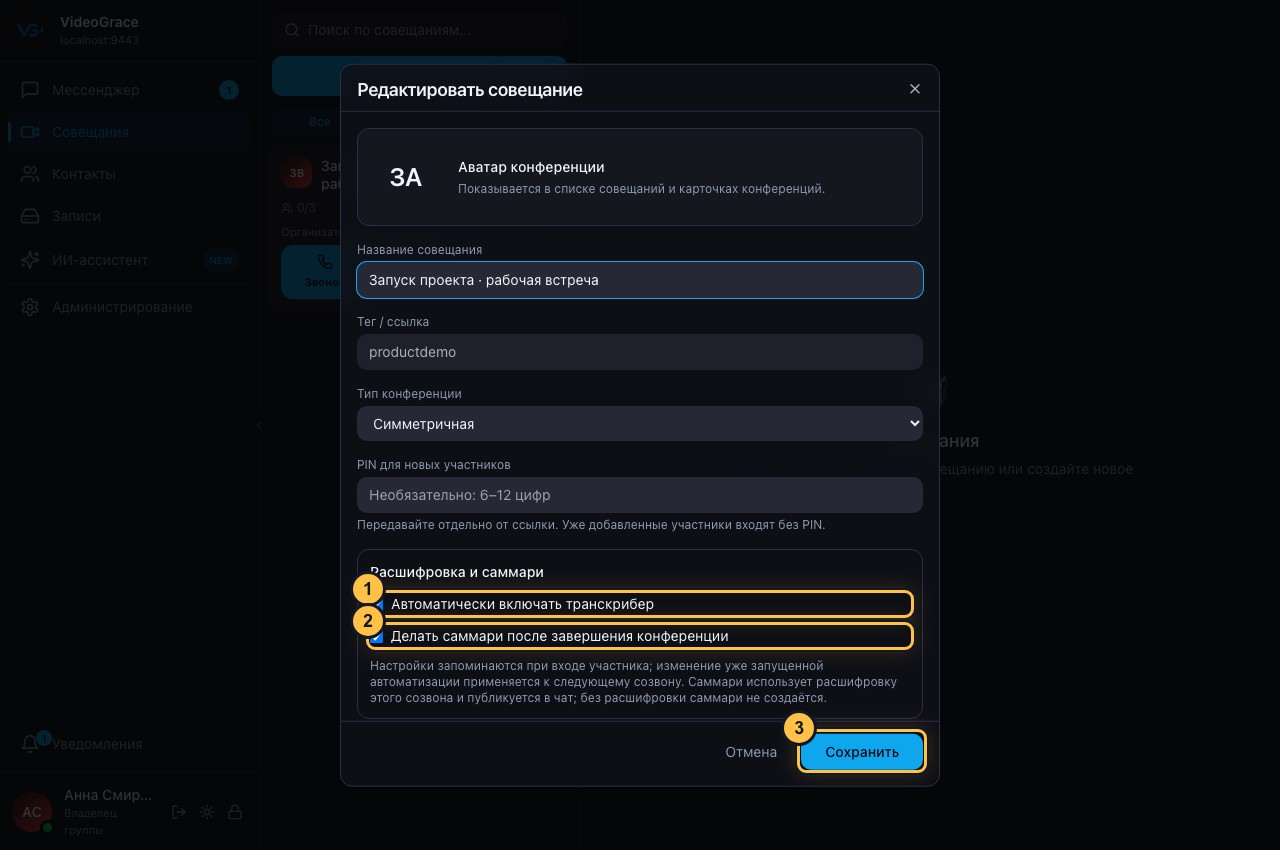
1 — включите транскрибер автоматически. 2 — включите саммари после завершения. 3 — сохраните настройки.
Нажмите на скриншот, чтобы открыть его крупно. Жёлтые номера показывают порядок действий.
Этот способ удобен для регулярных рабочих встреч: настройте комнату один раз и получайте итог после следующих созвонов.
- Откройте создание или редактирование конференции.
- В разделе «Расшифровка и саммари» включите «Автоматически включать транскрибер».
- Включите «Делать саммари после завершения конференции» и сохраните настройки.
- Начните встречу. В меню «Ещё» откройте «Расшифровка» и убедитесь, что после первых реплик появляется текст.
- Проведите встречу. Перед завершением проговорите итоговые решения, ответственных и сроки.
- После завершения созвона откройте «Мессенджер», выберите чат этой конференции и дождитесь сообщения с саммари.
Настройте до начала созвона
Изменение уже запущенной автоматизации применяется к следующему созвону. Если встреча уже идёт, используйте ручной запуск ниже.
Выход одного участника не завершает встречу для остальных. Автоматическое саммари запускается после завершения самого созвона. Оставаться в видеокомнате для ожидания результата не нужно: обработка может продолжаться, когда все уже вышли, а итог появится в чате.
Получить итог вручную во время встречи
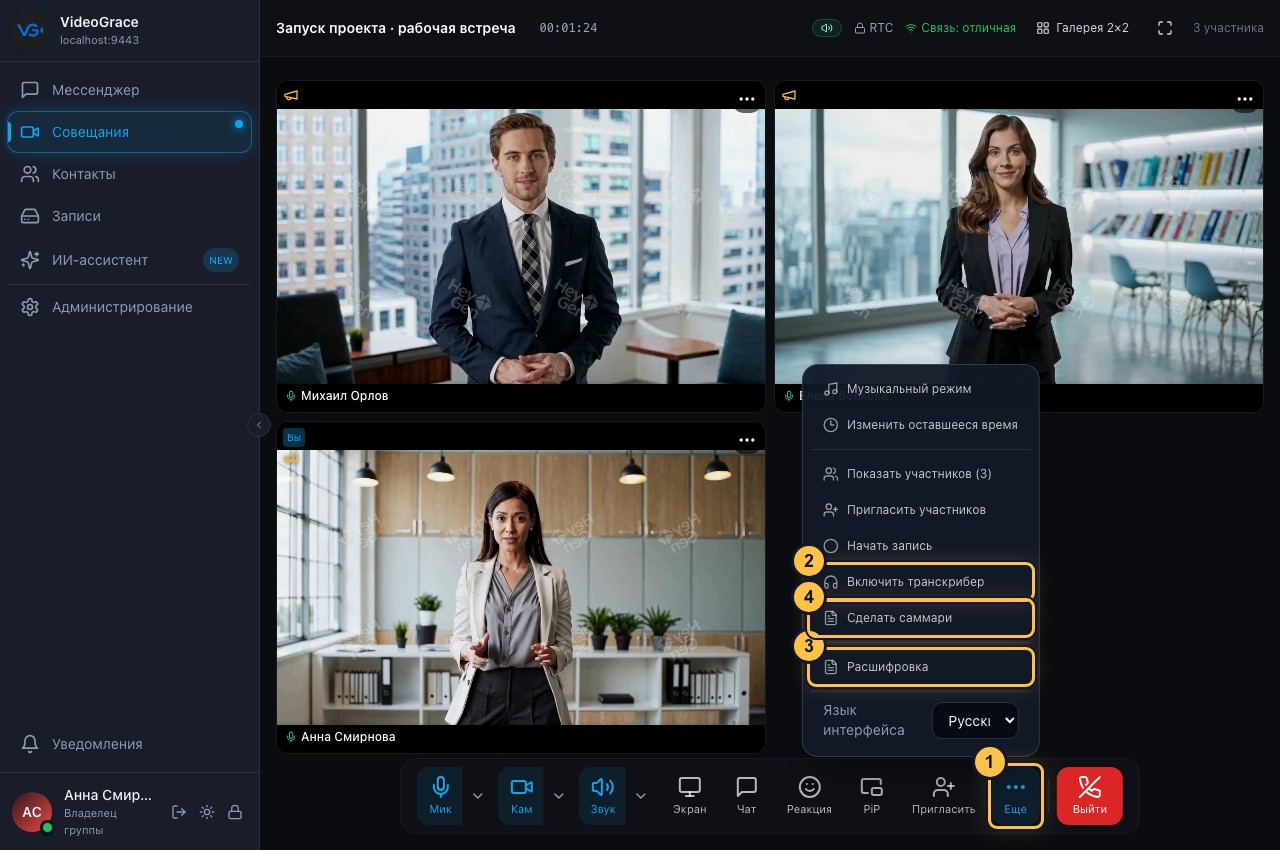
1 — откройте «Еще». 2 — включите транскрибер. 3 — проверьте расшифровку. 4 — запросите саммари, когда нужные вопросы обсуждены.
Нажмите на скриншот, чтобы открыть его крупно. Жёлтые номера показывают порядок действий.
- В активной видеокомнате откройте Ещё → Включить транскрибер, если он ещё не запущен.
- Откройте Ещё → Расшифровка и проверьте, что речь сохраняется. Транскрибер фиксирует речь после своего запуска; уже прошедшую часть разговора он не восстанавливает.
- Когда нужные вопросы обсудили, выберите Ещё → Сделать саммари.
- Дождитесь отправки задания. Готовый текст появится в чате конференции, а не отдельным скачанным файлом.
Ручной запуск доступен основателю конференции, модератору, администратору или владельцу сервера. Для запроса нужен активный созвон и сохранённая расшифровка; транскрибер к этому моменту можно уже остановить.
Ручной запрос во время разговора не гарантирует включения всех последующих реплик. Для итогового документа по всей встрече удобнее автоматический запуск после завершения. Не нажимайте кнопку повторно, пока ждёте ответ: каждый новый запрос может создать отдельное саммари.
Проверить, что речь сохраняется
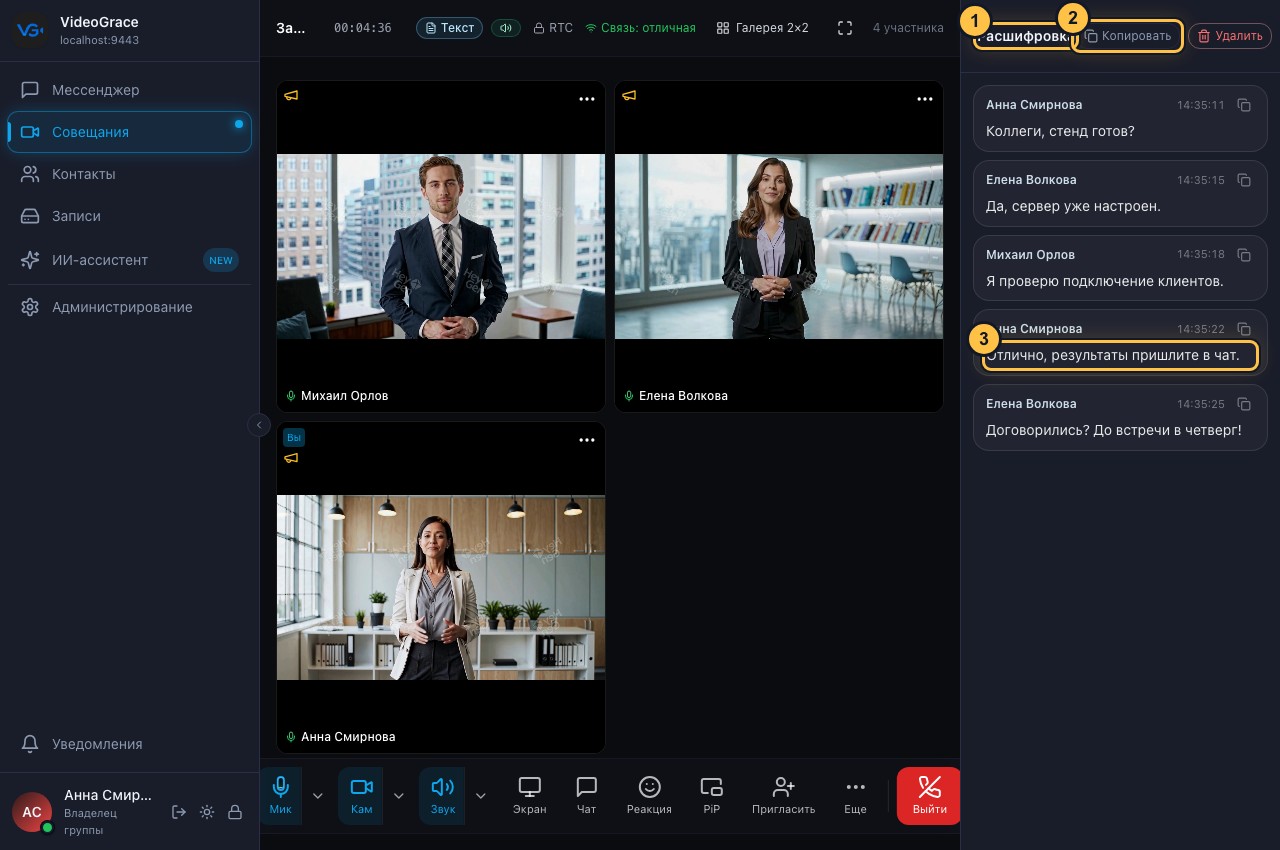
1 — панель живой расшифровки. 2 — копирование всего текста. 3 — реплика с договорённостью, которая станет исходным материалом для саммари. В каждой реплике видны имя участника и время.
Нажмите на скриншот, чтобы открыть его крупно. На иллюстрациях — демонстрационная встреча, а не данные пользователей.
Как сделать результат полезным
Произносите договорённости так, чтобы их можно было выполнить: действие → ответственный → срок. Например: «Решили запускать пилот в понедельник. Анна подготовит список участников до пятницы, Михаил проверит доступы».
В конце встречи уделите минуту фиксации результата:
- Что мы решили и от каких вариантов отказались?
- Кто берёт каждую задачу и к какому сроку?
- Какие вопросы остались открытыми?
- Когда возвращаемся к обсуждению?
Пример итога
Саммари встречи: запуск пилота
Решение: начать пилот в понедельник с тестовой группой.
Поручения: Анна — подготовить список участников до пятницы; Михаил — проверить доступы.
Открытый вопрос: срок проверки доступов не согласован.
Это пример структуры, а не обязательный шаблон: оформление зависит от подключённой модели. Решения и сроки должны следовать из разговора. Если срок не обсуждали, его нужно согласовать с коллегами, а не считать автоматически определённым.
Найти и использовать результат после встречи
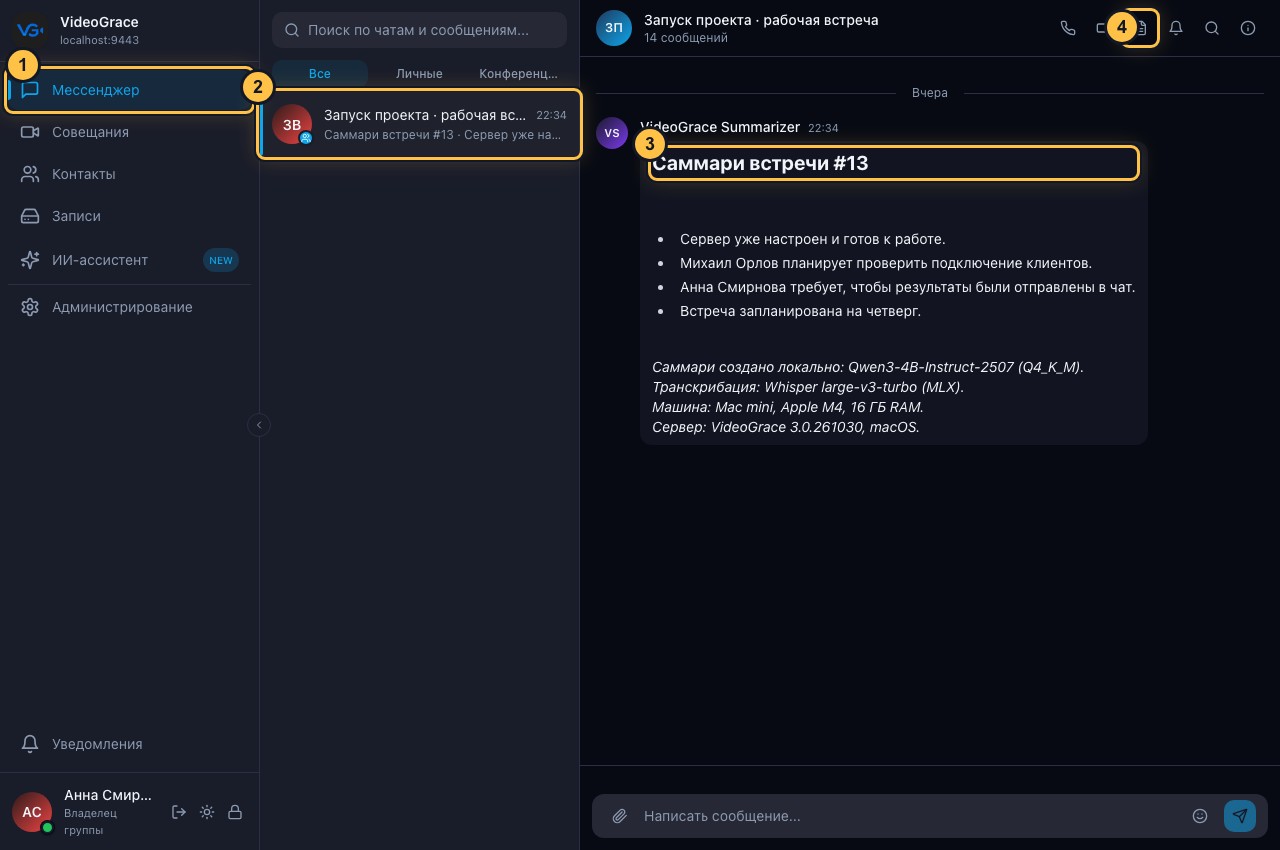
1 — мессенджер. 2 — чат вашей конференции. 3 — готовое саммари в истории. 4 — исходная расшифровка для проверки деталей.
Нажмите на скриншот, чтобы открыть его крупно. Жёлтые номера показывают порядок действий.
- Откройте Мессенджер → чат конференции. Если открыт просмотр транскриптов, вернитесь к обычным сообщениям.
- Найдите саммари в истории; при необходимости используйте поиск по сообщениям.
- Сверьте важные имена, числа, решения и сроки с «Транскриптами» или записью.
- Ответьте на сообщение с уточнениями. Так согласованный итог останется рядом с исходным саммари.
- Через меню сообщения скопируйте текст или перешлите его в нужный диалог. Из согласованных поручений можно создать задачи в вашей рабочей системе.
Комната может использоваться много раз: саммари относится к отдельному созвону, а не ко всей истории комнаты. Доступ к материалам зависит от членства и прав; наличие ссылки не открывает их любому человеку.
Если саммари не появилось
| Что происходит | Что проверить |
|---|---|
| Нет команды «Сделать саммари» | Попросите организатора или модератора выполнить запрос и проверить ваши права |
| Расшифровка пустая | Был ли включён транскрибер; слышна ли речь; появляются ли новые реплики после его запуска |
| Есть запись, но нет текста | Запись и транскрибация включаются отдельно |
| Вышли из комнаты, но итога пока нет | Возможно, другие участники ещё в созвоне; после его завершения модели требуется время на обработку |
| Автоматический итог не запустился | Была ли настройка включена до созвона и сохранился ли его транскрипт |
| Пришла ошибка или ожидание затянулось | Передайте администратору ссылку на конференцию, время встречи и текст ошибки; он проверит сервисы |
| Получилось несколько похожих итогов | Проверьте, не запускали ли саммари повторно вручную вместе с автоматическим режимом |
Время обработки зависит от длительности разговора, модели и загрузки сервера. Раздел «ИИ-ассистент» не требуется для этого сценария: рабочие команды находятся в меню видеокомнаты, результат — в чате.