Во время встречи
После подключения проверьте, что слышите собеседников. Основные кнопки находятся на панели видеокомнаты; на небольшом экране часть действий доступна через «Ещё».
Камера, микрофон и звук
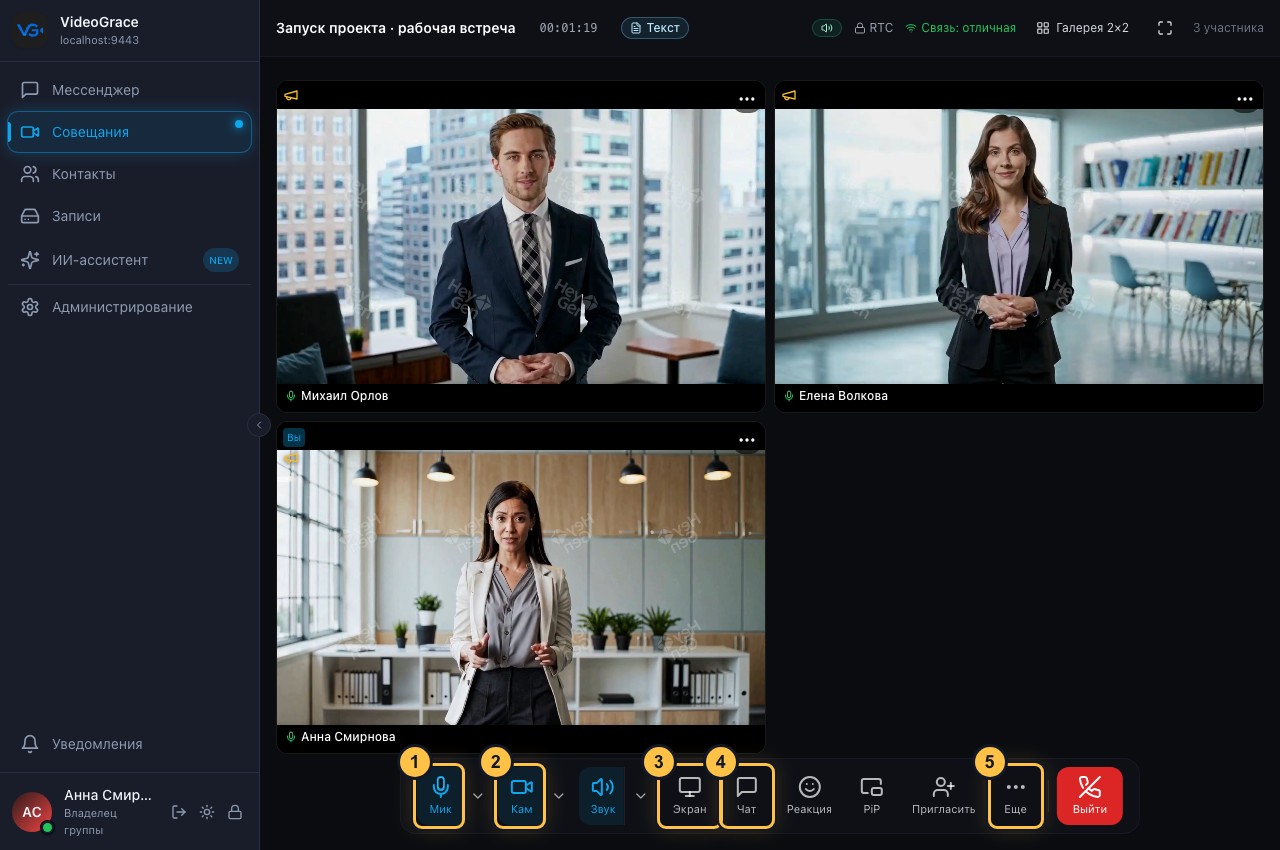
1 — микрофон. 2 — камера. 3 — демонстрация экрана. 4 — чат встречи. 5 — дополнительные действия, включая транскрибацию и саммари.
Нажмите на скриншот, чтобы открыть его крупно. Жёлтые номера показывают порядок действий.
Кнопки камеры и микрофона включают и выключают ваши устройства. Выключенный микрофон означает, что другие участники вас не слышат; он не выключает звук собеседников. Выбор устройств описан в разделах «Камера» и «Звук».
Вид конференции
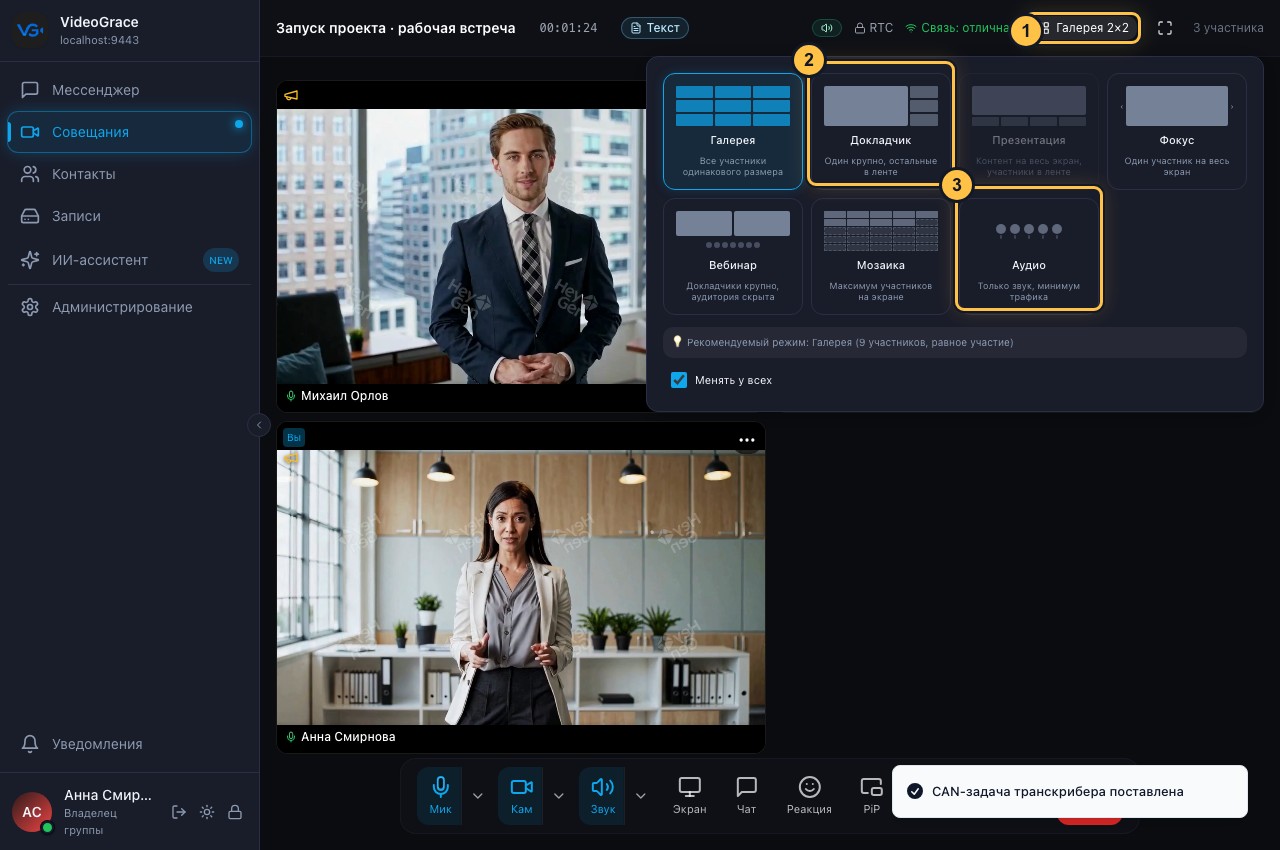
1 — меню видов. 2 — режим «Докладчик». 3 — аудиорежим.
Нажмите на скриншот, чтобы открыть его крупно. Жёлтые номера показывают порядок действий.
Откройте выбор вида и подберите раскладку под задачу:
| Вид | Когда использовать |
|---|---|
| Галерея | Обсуждение на равных; сетка адаптируется к числу участников: 2×2, 3×3, 4×4 и далее |
| Докладчик | Один участник крупно, остальные в ленте |
| Презентация | Активная демонстрация крупно, участники рядом |
| Фокус | Один выбранный участник на весь экран |
| Вебинар | На экране докладчики |
| Мозаика | Больше участников одновременно |
| Аудио | Разговор без отображения видео |
В меню плитки «…» → «Закрепить» можно оставить выбранного участника в главном окне. Закрепление сохраняется при переходе в мессенджер или записи и обратно.
У основателя, модератора и докладчика на обновлённом сервере доступны «Закрепить для всех» и «Открепить для всех». Выбор применяется ко всем участникам созвона и к тем, кто подключится позже. Если у одного пользователя несколько устройств, закрепляется именно выбранное подключение. При выходе закреплённого подключения или завершении созвона общий выбор очищается.
Флажок «Менять у всех» в выборе вида управляет раскладкой конференции отдельно от закрепления плитки.
Реакции и вопросы
Используйте поднятую руку, чтобы попросить слово, и опустите её после ответа. В меню реакций можно отправить реакцию, ответить «да» или «нет», попросить говорить быстрее или медленнее, отметить, что вы отошли. Доступность зависит от режима участия.
Материалы встречи
- Откройте чат, чтобы записать вопрос, отправить ссылку или файл.
- Для живого текста используйте Ещё → Расшифровка. Само открытие панели не включает транскрибер.
- Для фиксации речи и результата следуйте сценарию саммари.
- Чтобы сохранить видео, включите запись.
Транскрибер и рекордер могут отображаться в списке участников как сервисы. Если администратор скрыл их видеоплитки, это не означает, что они выключены.